728x90
✅ 필요한 준비물
- USB 드라이브 (최소 4GB 이상, 8GB 권장)
- ⚠ USB 안의 모든 데이터가 지워지므로 미리 백업해 둬야 해.
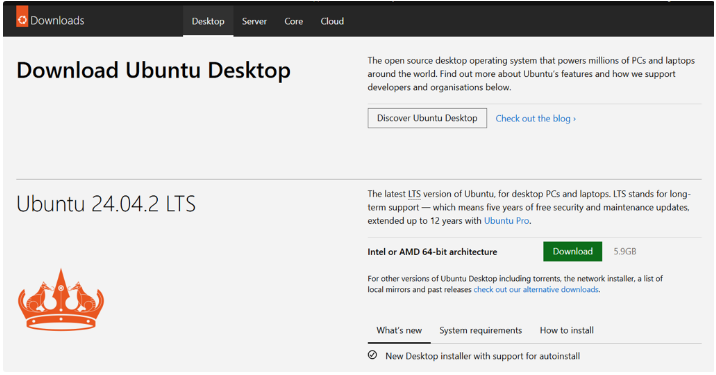
- Ubuntu ISO 파일 다운로드
- 공식 사이트: Get Ubuntu | Download | Ubuntu
- Desktop. Server, Core, Cloud 중 필요한 곳으로 접속
- 원하는 버전 다운로드
- ex) Ubuntu 24.04.2 LTS
- ubuntu-24.04.2-desktop-amd64.iso
- Desktop. Server, Core, Cloud 중 필요한 곳으로 접속
- 공식 사이트: Get Ubuntu | Download | Ubuntu
3. 부팅 USB 제작 도구 (예: Rufus)
- Rufus 다운로드: Rufus - The Official Website (Download, New Releases)
- rufus-4.7.exe 다운로드 후 관리자 권한으로 실행
🛠 Ubuntu 부팅 USB 만드는 절차 (Windows 기준)
- USB 드라이브를 PC에 연결
- Rufus 실행
- rufus-4.7.exe 다운로드 후 관리자 권한으로 실행
- 디스크 선택
- “장치”에서 연결한 USB를 선택.
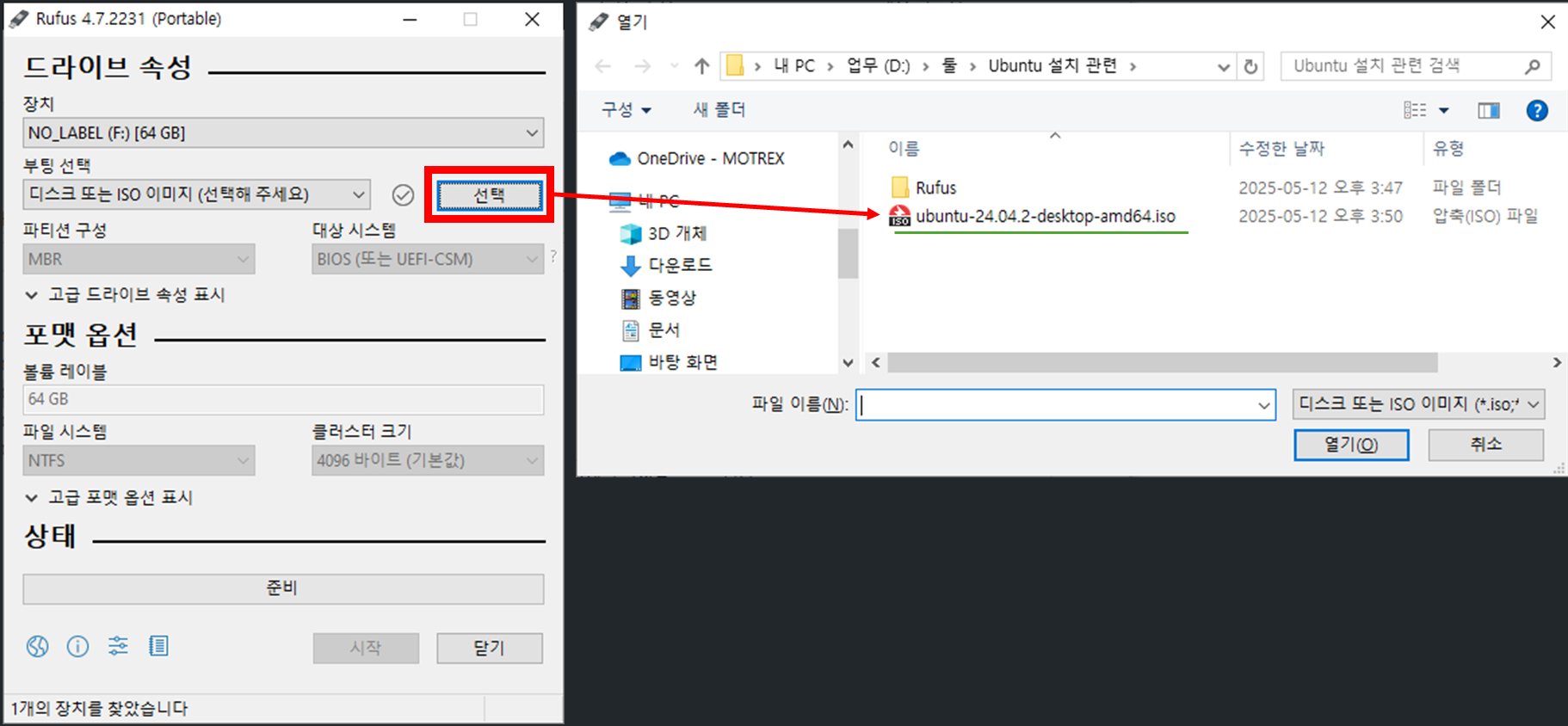
- Ubuntu ISO 파일 선택
- “부트 선택” → “디스크 또는 ISO 이미지(선택)” → “선택” 클릭 후 ISO 파일 선택.
5. 파티션 구성 및 파일 시스템 설정
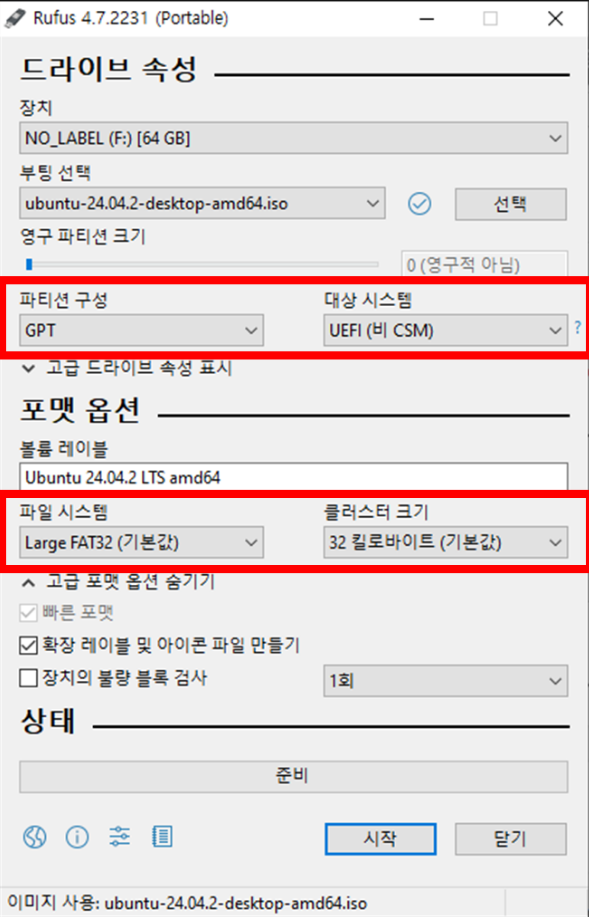
- 대부분의 경우 자동 설정 그대로 두면 됨.
- 파티션 구성 : GPT
- 파일 시스템 : Large FAT32(기본값)
USB 용량에 따른 파일시스템 선택 방법
펼쳐서 자세히 보기 :
더보기
가지고 있는 USB에 용량에 따라서 Large FAT32(혹은 exFAT), FAT32로 보여지게 됩니다.
- 32GB 미만 USB 드라이브 : 일반적으로 FAT32
- 32GB 이상 USB 드라이브 : Large FAT32(exFAT), NTFS
4GB 이상의 단일 파일 지원 제한: FAT32는 4GB 이상의 파일을 지원하지 않습니다.
ubuntu-24.04.2-desktop-amd64.iso 용량이 거의 6G가 이므로 FAT32로 포멧을 해서 부팅 디스크가 안만들어질 수 있습니다.
Large FAT32(exFAT), NTFS로 포멧을 변경해서 만들기 바랍니다.
만약 USB에서 지원하지 않으면 지원하는 USB를 사용해주시길 바랍니다.
- 파티션 방식: GPT (UEFI 시스템), MBR (구형 BIOS 시스템)
- 참고 : UEFI와 파티션(MBR, GPT) 그리고 파일 시스템
6. [시작] 클릭 → 경고 확인 후 OK
- USB가 포맷되고 부팅 가능한 설치 디스크로 만들어짐.
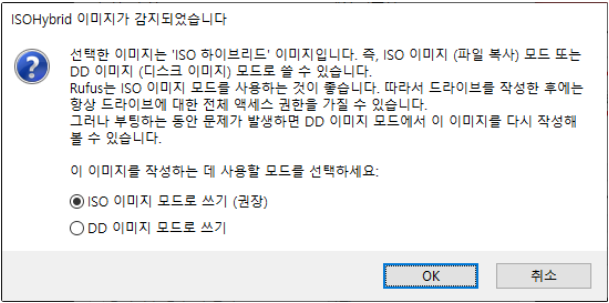
7. ISO 이미지 모드로 쓰기 (권장) 선택 후 OK
8. USB 포멧 경고에서 확인
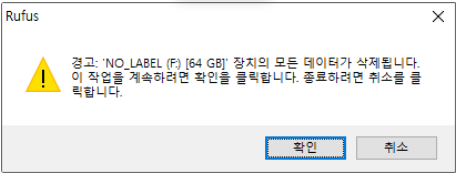
9. USB 포멧 후 쓰기 시작
- 완료되면 상태창이 녹색 준비로 변경됨
- 닫기 누름

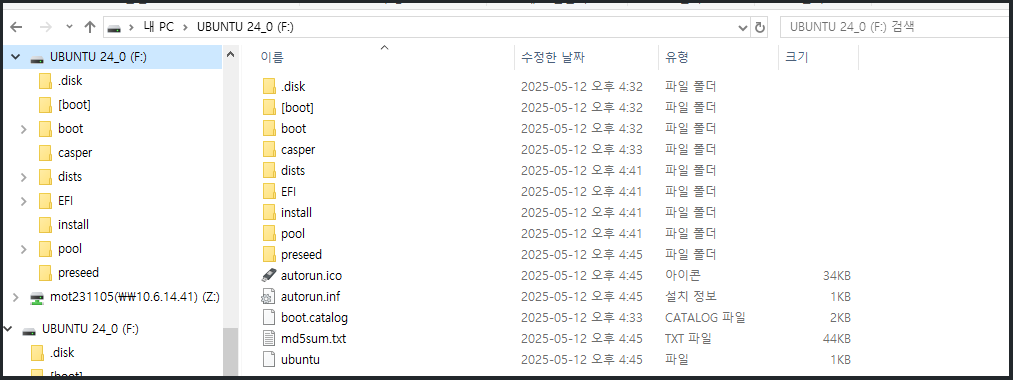
10. Ubuntu USB 부팅 디스크 완성
728x90
반응형
'프로그래밍 > Ubuntu' 카테고리의 다른 글
| Ubuntu 설치 및 설정 방법 (0) | 2025.12.15 |
|---|---|
| 우분투에서 대용량 폴더 빠르게 삭제 하는 방법 [rsync] (0) | 2023.05.15 |
| 우분투에서 폴더(파일) 삭제 명령어 [rm] (0) | 2023.05.15 |
댓글