728x90
1. USB 꽂기
- 만들어진 부팅 USB를 설치하고자 하는 PC에 꽂고 부팅
2. BIOS 진입
- 부팅 후 진입 키(F2, Del)를 연타해서 bios화면에 진입
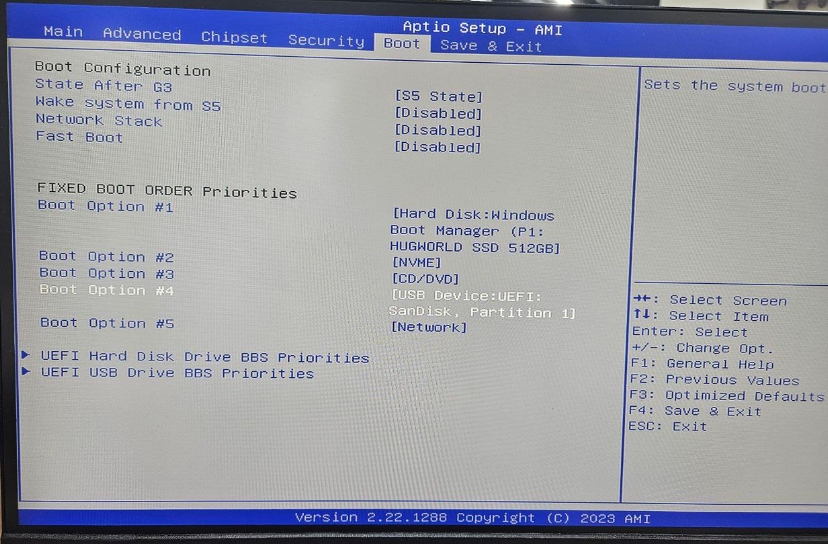
- 다음과 같은 화면이 뜸 (메인보드에 따라 다른 화면 출력됨)
3. USB 우선순위 설정 후 저장
- BIOS에 접근했다면 Boot 메뉴로 진입
- 현재 Boot Order Priorities에 USB가 #4로 설정된 것을 #1로 변경
- 부팅 USB를 읽어 리눅스를 설치할 수 있음
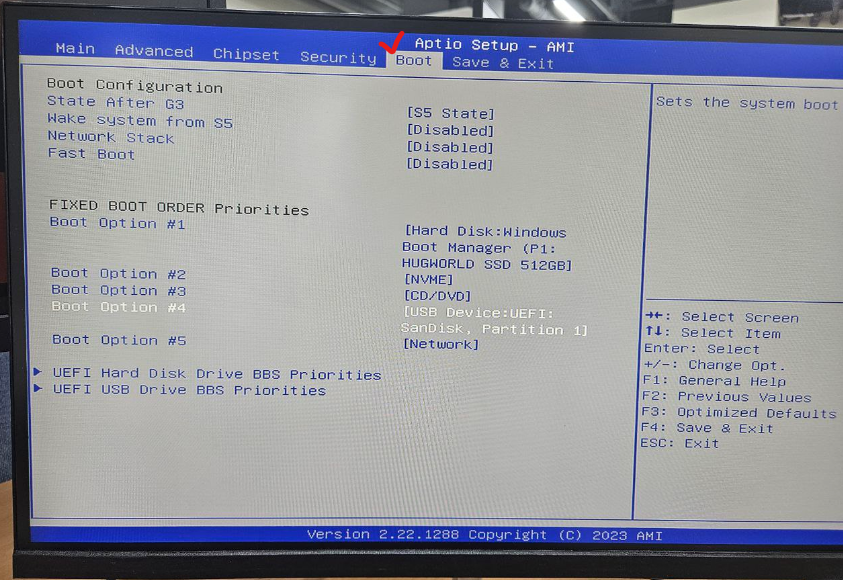
- Boot Option #1로 가 엔터를 눌러준 후 USB를 선택해 주세요 (메인보드에 따라 다른 화면 출력됨)
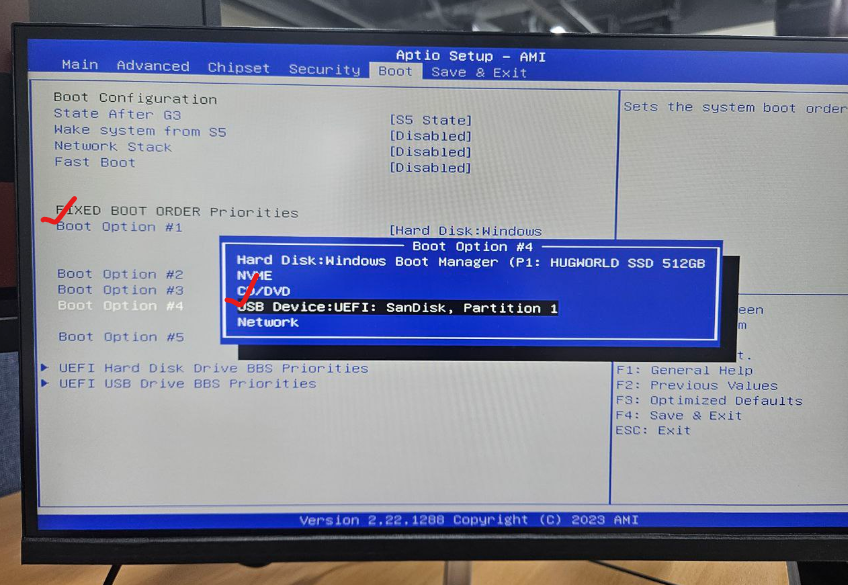
- 다음과 같이 Boot Option #1에 USB Device가 설정되면 됩니다.(메인보드에 따라 다른 화면 출력됨)

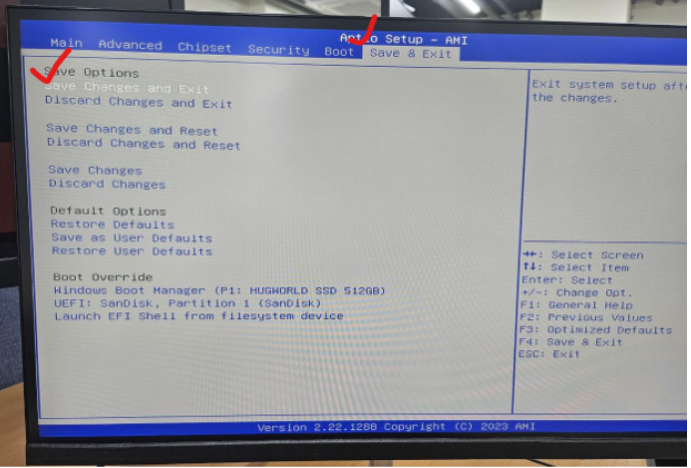
- Save & Exit 메뉴로가 저장 및 종료
- 아직 USB 빼지 마세요
- Try or Install Ubuntu 선택 후 엔터

4. 우분투 설치
- 다음과 같은 창이 나타났다면 왼쪽 언어 선택창에서 사용하고자 하는 언어를 선택 후 Install Ubuntu를 선택

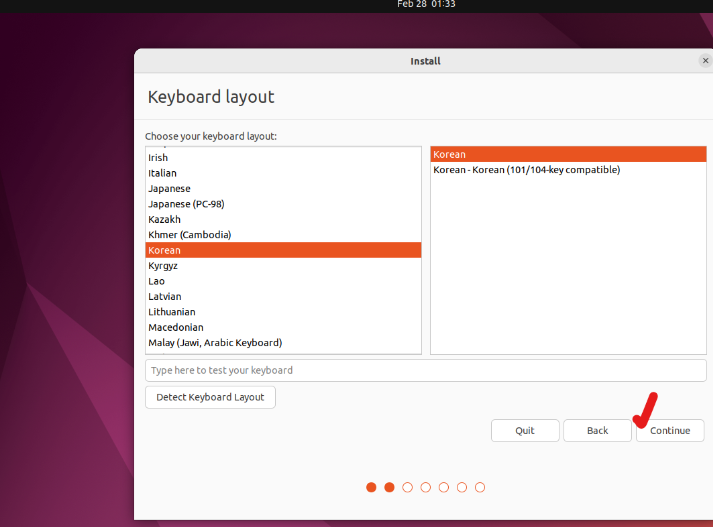
- Keyboard Layout
- 취향껏 선택 (Korean으로 설정해도 영문 사용할 수 있음)
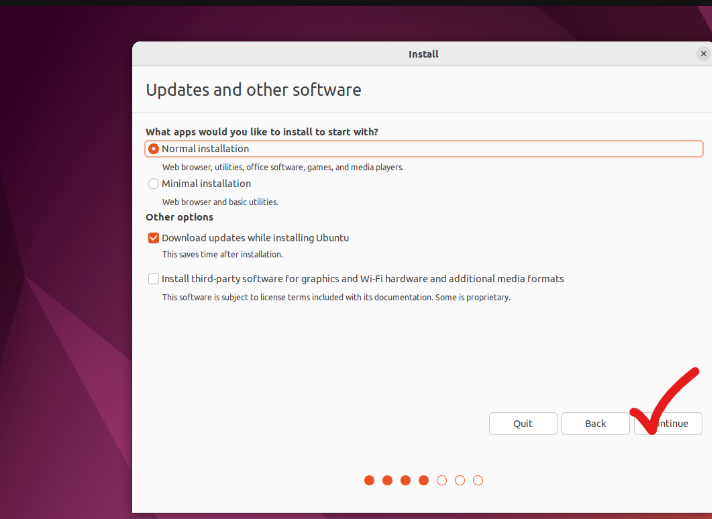
- Updates and other software
- Normal installation 선택
- Other options는 크게 상관없음
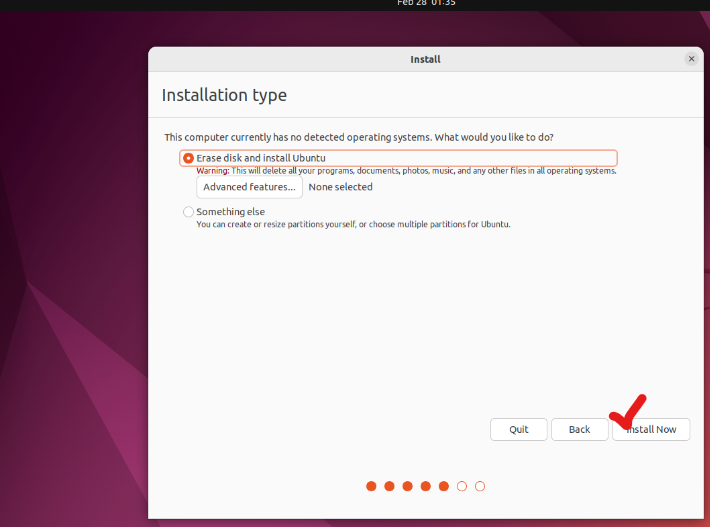
- Installation type
- 둘 중 1개 선택
- Erase disk and install Ubuntu
- 디스크의 모든 데이터를 삭제하고 Ubuntu만 새로 설치
- 이 컴퓨터를 Ubuntu 전용 시 선택
- Someting else
- 수동으로 파티션을 설정하거나, 듀얼 부트(Windows + Ubuntu) 환경을 만들 수 있는 고급 옵션
- 듀얼 부트 구성 (기존 Windows 유지)
- 기존 파티션/데이터를 유지하면서 Ubuntu만 추가로 설치하려는 경우
- Erase disk and install Ubuntu
- 둘 중 1개 선택
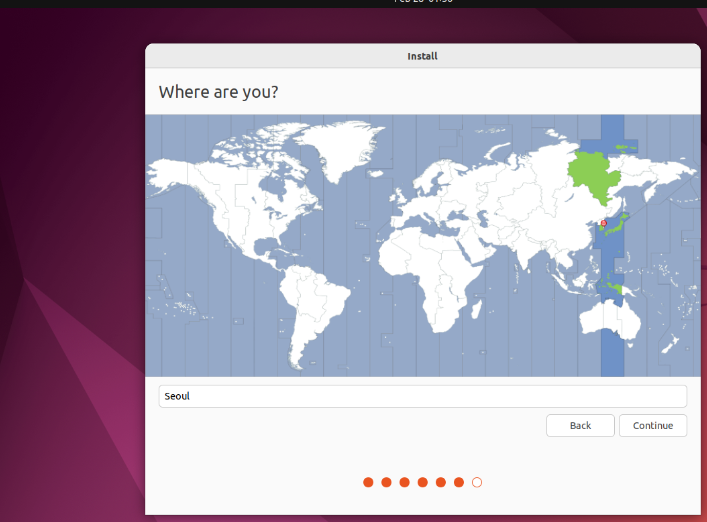
- 시간대를 설정
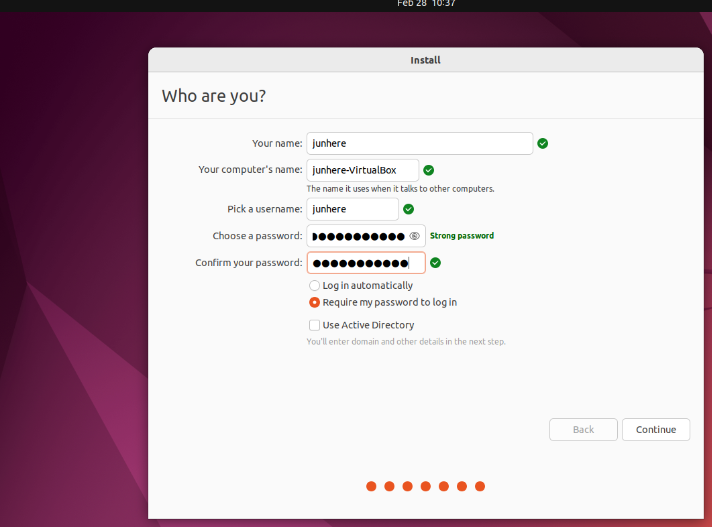
- 사용할 계정명과 닉네임 비밀번호를 입력
- 웬만하면 영어로. 나중에 경로 오류가 발생할 수 있음.
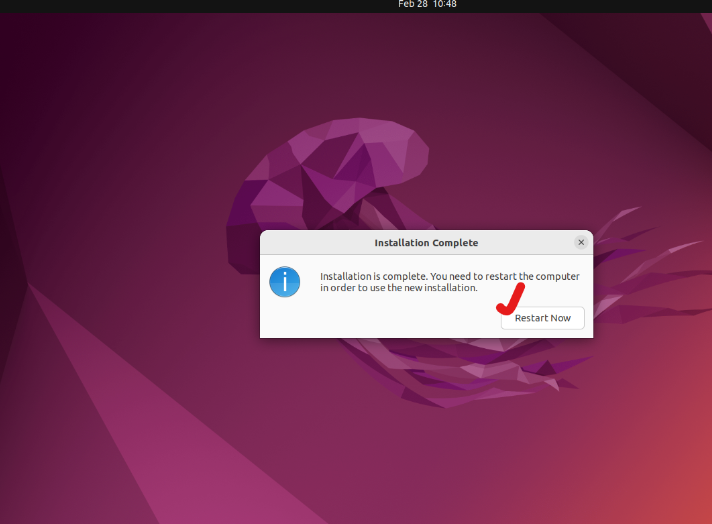
- 모든 설정이 끝났습니다 다시 시작해주세요
※ 아직 USB 빼지 마세요
- 중간에 엔터 누르라는 화면이 나오면 엔터 눌러주세요.
※ 엔터를 누른 후부턴 USB를 빼셔도 됩니다.
설치완료
다음 화면이 나온다면 설치가 완료된 겁니다.

728x90
반응형
'프로그래밍 > Ubuntu' 카테고리의 다른 글
| Ubuntu 부팅 USB 만들기 - Rufus 이용 (0) | 2025.12.14 |
|---|---|
| 우분투에서 대용량 폴더 빠르게 삭제 하는 방법 [rsync] (0) | 2023.05.15 |
| 우분투에서 폴더(파일) 삭제 명령어 [rm] (0) | 2023.05.15 |
댓글